

搜索到
48
篇与
docker
的结果
-
 docker运行官方镜像embyserver docker run -d \ --name embyserver \ -v /path/to/programdata:/config \ # Configuration directory -v /path/to/share1:/mnt/share1 \ # Media directory -v /path/to/share2:/mnt/share2 \ # Media directory --net=host \ # Enable DLNA and Wake-on-Lan --device /dev/dri:/dev/dri \ # VAAPI/NVDEC/NVENC render nodes --device /dev/vchiq:/dev/vchiq \ # MMAL/OMX on Raspberry Pi --runtime=nvidia \ # Expose NVIDIA GPUs -p 8096:8096 \ # HTTP port -p 8920:8920 \ # HTTPS port -e UID=1000 \ # The UID to run emby as (default: 2) -e GID=100 \ # The GID to run emby as (default 2) -e GIDLIST=100 \ # A comma-separated list of additional GIDs to run emby as (default: 2) emby/embyserver:latest
 -
-
ubuntu安装docker 海外服务器一条命令安装sudo apt-get update && \ sudo apt-get install -y apt-transport-https ca-certificates curl software-properties-common && \ curl -fsSL https://download.docker.com/linux/ubuntu/gpg | \ sudo gpg --dearmor -o /usr/share/keyrings/docker-archive-keyring.gpg && \ echo "deb [arch=amd64 signed-by=/usr/share/keyrings/docker-archive-keyring.gpg] https://download.docker.com/linux/ubuntu $(lsb_release -cs) stable" | \ sudo tee /etc/apt/sources.list.d/docker.list > /dev/null && \ sudo apt-get update && \ sudo apt-get install -y docker-ce docker-ce-cli containerd.io && \ sudo systemctl start dockerubuntu下自带了docker的库,不需要添加新的源。但是ubuntu自带的docker版本太低,需要先卸载旧的再安装新的。1.卸载旧版本sudo apt-get remove docker docker-engine docker.io containerd runc2.安装前提依赖sudo apt update && sudo apt-get install ca-certificates curl gnupg lsb-release3.安装GPG证书sudo curl -fsSL http://mirrors.aliyun.com/docker-ce/linux/ubuntu/gpg | sudo apt-key add -4.写入软件源信息sudo add-apt-repository "deb [arch=amd64] http://mirrors.aliyun.com/docker-ce/linux/ubuntu $(lsb_release -cs) stable"非大陆执行:sudo add-apt-repository "deb [arch=amd64] http://mirrors.cloud.aliyuncs.com/docker-ce/linux/ubuntu $(lsb_release -cs) stable"5.安装新版本sudo apt-get install docker-ce docker-ce-cli containerd.io6.配置用户组一行命令添加docker用户组sudo usermod -a -G docker $USER && newgrp docker添加docker用户组sudo groupadd docker为了避免每次命令都要输入sudo,可以设置当前用户到docker用户组,注销重新登录生效sudo gpasswd -a $USER docker或者sudo usermod -a -G docker $USER然后更新docker用户组newgrp docker7.启动dockersudo systemctl start docker8.docker换源修改 /etc/docker/daemon.json (如果该文件不存在,则创建){ "registry-mirrors": [ "https://hub-mirror.c.163.com" ] }安装必要的一些系统工具apt-get -y install apt-transport-https ca-certificates curl software-properties-common添加 docker 配置 /etc/docker/daemon.json{ "exec-opts": ["native.cgroupdriver=systemd"], "log-driver": "json-file", "log-opts": { "max-size": "100m" }, "storage-driver": "overlay2", "registry-mirrors": ["docker镜像仓库国内加速"] }重启 dockerservice docker restart
-
docker安装各种软件命令 gitlabdocker run -d --name gitlab -p 31002:443 -p 31003:31003 -p 31004:22 -v /gitlab/etc:/etc/gitlab -v /gitlab/logs:/var/log/gitlab -v /gitlab/data:/var/opt/gitlab gitlab/gitlab-ce:latest宝塔docker run -d --name 20080-baota -p 20080:80 -p 20443:443 -p 28888:8888 -p 3307:3306 -p 6379:6379 -p 20001:20001 -p 20002:20002 -p 20003:20003 -p 20004:20004 --privileged=true --shm-size=1g --restart always -v D:/workspaces/docker/baota/wwwroot:/www/wwwroot pch18/baota:clearportainerdocker run -d --name 30001-shipyard -p 30001:8080 dockerclub/shipyarddocker run -d --name 30002-portainer -p 30002:9999 -v /var/run/docker.sock:/var/run/docker.sock 6053537/portainerdocker run -d --name 30002-portainer -p 30002:9000 -v /var/run/docker.sock:/var/run/docker.sock --restart=always portainer/portainerossrsdocker run --name=30003-ossrs --rm -it -p 1935:1935 -p 1985:1985 -p 30003:8080 ossrs/srs:4 ./objs/srs -c conf/srs.confdocker run --name=30003-ossrs -p 1935:1935 -p 1985:1985 -p 30003:8080 ossrs/srs:4 ./objs/srs -c conf/srs.confvuepressdocker run --name vuepress -p 9000:9000 -v D:/workspaces/docker/vuepress/files/:/root/src/:rw -v D:/workspaces/docker/vuepress/output/:/root/html/:rw -d blasteh/vuepressdocker run --name vuepress -v D:/workspaces/docker/vuepress/files/:/root/src/:rw -v D:/workspaces/docker/vuepress/output/:/root/html/:rw -d -p 9000:9000 -e USE_HOOK=1 -e GITHUB_REPO=github.com/blastehh/vuepress-docker.git -e GITHUB_TOKEN=TOKENHERE blasteh/vuepressbookstackdocker run -d --name=30006-bookstack -e PUID=1000 -e PGID=1000 -e DB_HOST=192.168.50.88:3308 -e DB_USER=bookstack -e DB_PASS=bookstack!! -e DB_DATABASE=bookstack -e APP_URL=http://192.168.50.88:30006 -p 30006:80 -v D:/workspaces/docker/bookstack/data:/config ghcr.io/linuxserver/bookstacknovelfrontdocker run -d --name 21033-novelfront -e dburl="jdbc:mysql://192.168.3.53:3307/novel_plus?useUnicode=true&characterEncoding=utf-8&useSSL=false&serverTimezone=Asia/Shanghai" -e username="mx_novelplus" -e password="MX2020novelplus.." -p 21033:8080 201206030/novel-front:3.5.4docker run -d --name 21034-noveladmin -e dburl="jdbc:mysql://192.168.3.53:3307/novel_plus?useUnicode=true&characterEncoding=utf-8&useSSL=false&serverTimezone=Asia/Shanghai" -e username="mx_novelplus" -e password="MX2020novelplus.." -p 21034:80 201206030/novel-admin:3.1.0docker run -d --name 21035-novelcrawl -e dburl="jdbc:mysql://192.168.3.53:3307/novel_plus?useUnicode=true&characterEncoding=utf-8&useSSL=false&serverTimezone=Asia/Shanghai" -e username="mx_novelplus" -e password="MX2020novelplus.." -p 21035:8081 201206030/novel-crawl:3.5.1
-
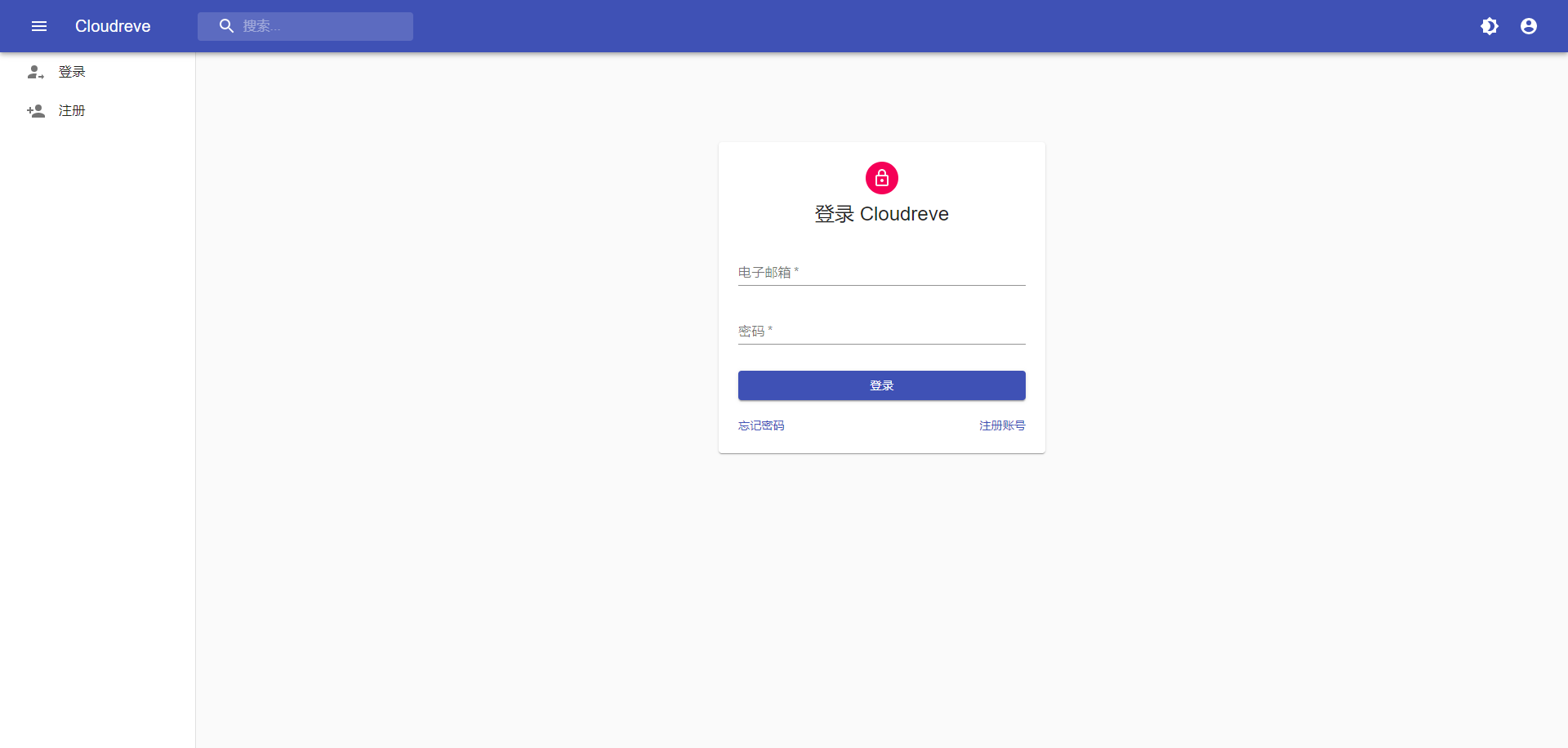
docker安装owncloud、nextcloud、cloudreve和seafile docker运行owncloud|设置名称 |描述 |例子|OWNCLOUD_VERSIONownCloud版本latestOWNCLOUD_DOMAINownCloud 域localhost:8080ADMIN_USERNAME管理员用户名adminADMIN_PASSWORD管理员用户的密码adminHTTP_PORT要绑定的 HTTP 端口8080OWNCLOUD_DOMAIN-${OWNCLOUD_DOMAIN}OWNCLOUD_DB_TYPE-mysqlOWNCLOUD_DB_NAME-owncloudOWNCLOUD_DB_USERNAME-owncloudOWNCLOUD_DB_PASSWORD-owncloudOWNCLOUD_DB_HOST-mariadbOWNCLOUD_ADMIN_USERNAME-${ADMIN_USERNAME}OWNCLOUD_ADMIN_PASSWORD-${ADMIN_PASSWORD}OWNCLOUD_MYSQL_UTF8MB4-trueOWNCLOUD_REDIS_ENABLED-trueOWNCLOUD_REDIS_HOST-redisdocker run -d --name=owncloud -e OWNCLOUD_DOMAIN=localhost:8080 -v /xxx/data:/mnt/data -p 8080:8080 owncloud/server:10.9.0docker运行nextclouddocker run -d --name=nextcloud -v /xxx/data:/var/www/html -p 80:80 nextcloud:stable-apachedocker 运行 cloudreve优势基于最新的 Cloudreve V3长期维护镜像体积小纯净安装,无多余组件支持多种架构(amd64, arm64, arm32/v7)简易安装内含详细的 Cloudreve+Nginx+Aria2 部署教程docker run -d \ --name cloudreve \ -e PUID=1000 \ # optional -e PGID=1000 \ # optional -e TZ="Asia/Shanghai" \ # optional -p 5212:5212 \ --restart=unless-stopped \ -v <PATH TO uploads>:/cloudreve/uploads \ -v <PATH TO config>:/cloudreve/config \ -v <PATH TO db>:/cloudreve/db \ -v <PATH TO avatar>:/cloudreve/avatar \ xavierniu/cloudrevedocker run -d --name cloudreve -e PUID=1000 -e PGID=1000 -e TZ="Asia/Shanghai" -p 8898:5212 --restart=unless-stopped -v <PATH TO config>:/cloudreve/config -v <PATH TO db>:/cloudreve/db -v <PATH TO uploads>:/cloudreve/uploads xavierniu/cloudreve说明首次启动后请执行 docker logs -f cloudreve 获取初始密码;PUID 以及 PGID 的获取方式详见 获取PUID和PGID;TZ 设置时区,默认值为 Asia/Shanghai。docker 运行 seafiledocker run -d --name=seafile -e SEAFILE_SERVER_HOSTNAME=10.10.1.152 -e SEAFILE_ADMIN_EMAIL=me@test.com -e SEAFILE_ADMIN_PASSWORD=111111 -v /xxx/seafile:/shared -p 8897:80 seafileltd/seafile




您的IP: